Jak zaplanować podróż z zapisanych miejsc
TripNoted · Aktualizacja 1 listopada 2026 r.
Ułóż dzień z zapisanych kawiarni, muzeów i punktów widokowych. Grupuj miejsca według okolicy, zachowaj godziny rezerwacji i zostaw czas między punktami. Zacznij od jednego dnia i dopasuj go do już potwierdzonego planu.

Zamień listę w wykonalny plan dnia
- Wybierz jeden dzień podróży. Ustal datę, miasto i nocleg. Jeśli nadal wybierasz miasta, skorzystaj z naszego poradnika podróży przez kilka miast, aby najpierw ustalić kolejność i noce.
- Najpierw dodaj stałą rezerwację. Skopiuj datę, lokalną godzinę, nazwę i adres z aktualnego potwierdzenia. Zachowaj ten czas w planie. Nie przesuwaj biletu ani rezerwacji tylko po to, aby zmieścić nowe miejsce.
- Sprawdź każde miejsce. Porównaj nazwę miejsca, oddział i adres z oficjalną stroną. Post lub stara notatka mogą wskazywać inną lokalizację.
- Grupuj według okolicy. Porównaj potwierdzone adresy na aktualnej mapie i połącz miejsca z tej samej okolicy.
- Wybierz jeden główny punkt i krótką listę zapasową. Dodaj tylko miejsca, które pasują do rezerwacji. Zostaw czas na posiłek, odpoczynek i drogę powrotną. Odległe lub niesprawdzone pomysły zostaw na inny dzień.
Przykład z Londynu: zaplanuj South Kensington w jednym dniu
Fikcyjny przykład dwóch dni w Londynie zaczyna się wizytą w muzeum o 14:00 dnia 1. Sprawdź godzinę na swoim bilecie.
| Zapisane miejsce | Lokalizacja do sprawdzenia | Decyzja do planu |
|---|---|---|
| Natural History Museum | Cromwell Road, South Kensington. Najbliższa stacja metra to South Kensington. | Zaplanuj wokół niego dzień 1. |
| V&A South Kensington | Również przy Cromwell Road w South Kensington. | Zostaw jako opcjonalne miejsce w dniu 1. |
| Kew Gardens | Do wejść można dotrzeć ze stacji Kew Gardens, Kew Bridge i Richmond. | Zostaw na dzień 2. |
Oba muzea leżą przy Cromwell Road w South Kensington. Można je więc połączyć. Kew ma osobne wejścia i kilka opcji dojazdu, w tym stację Kew Gardens w strefie 3. Lepiej pasuje do dnia 2. Przed wyjazdem sprawdź bieżące informacje oraz trasę w narzędziu TfL Journey Planner.
Ułóż dzień wokół rezerwacji
| Blok planu | Co zrobić |
|---|---|
| Przed rezerwacją | Jedź do South Kensington i zostaw wcześniejszą część dnia elastyczną. |
| 14:00, stała rezerwacja | Odwiedź Natural History Museum o godzinie na bilecie. |
| Opcjonalny punkt w pobliżu | Odwiedź V&A, jeśli chcesz zobaczyć kolejne muzeum i masz czas. |
| Zapas czasu | Zostaw czas na posiłek, odpoczynek i powrót. |
| Dzień 2: Kew Gardens | Zaplanuj Kew w innym dniu niż muzea South Kensington. |
Jeśli nie zdążysz do V&A, zachowaj muzeum na kolejną wizytę. Zostaw stałą rezerwację w planie, a dodatkowy punkt wybierz zgodnie z samopoczuciem.
Dodaj pomysły do podróży w TripNoted
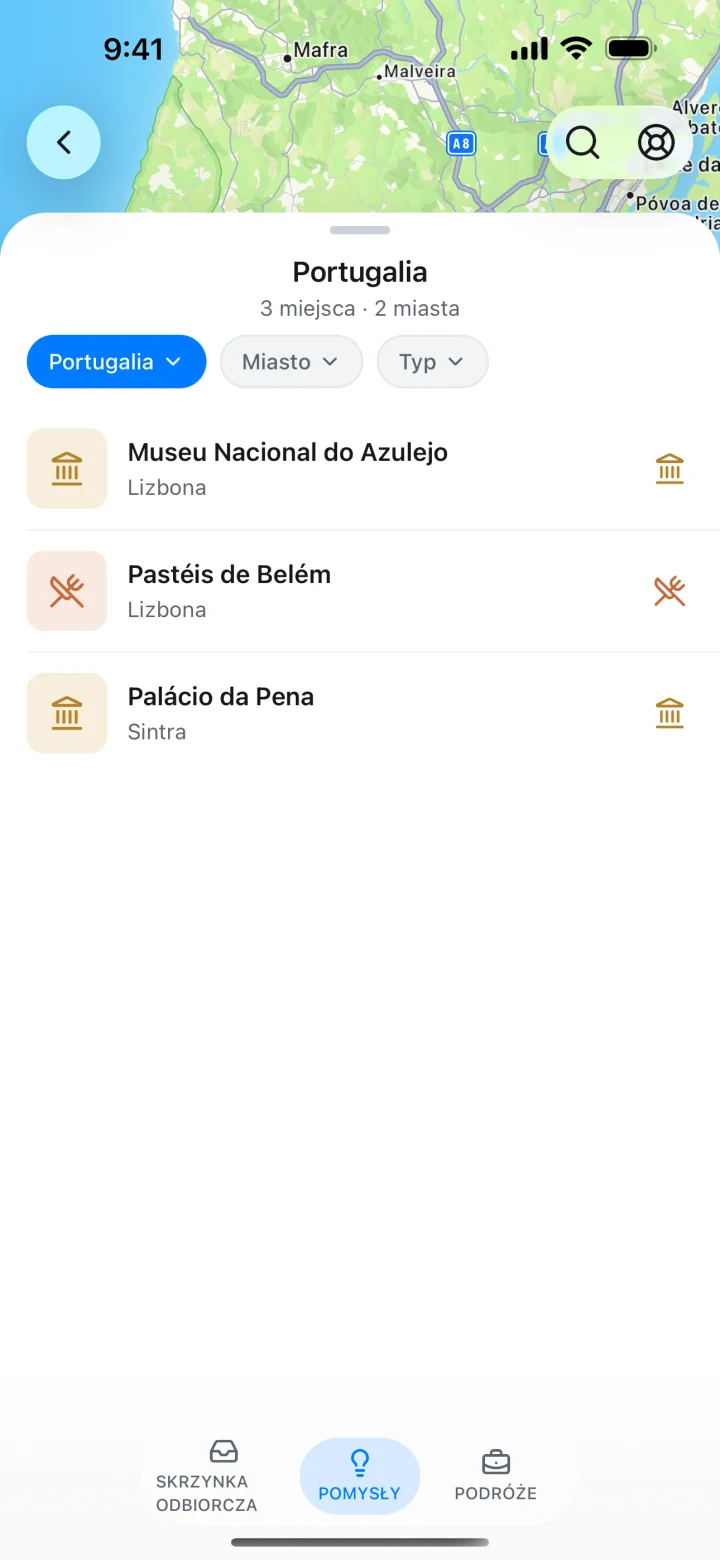
TripNoted obejmuje Pomysły i ręczne planowanie. Gmail jest opcjonalny. Aplikacja grupuje pomysły według kraju, miasta i typu. Otwórz miejsce i wybierz Dodaj do podróży dla każdego wybranego miejsca.
- Otwórz POMYSŁY. Zawęź listę według kraju, miasta i typu. Zacznij od miejsc pasujących do podróży.
- Sprawdź szczegóły miejsca. Potwierdź nazwę i lokalizację. Jeśli nie możesz sprawdzić właściwego miejsca, zostaw pomysł poza planem dnia.
- Wybierz Dodaj do podróży. Dodaj wybrane miejsca do właściwej podróży. Do dodania pomysłu potrzebujesz internetu.
- Sprawdź PODRÓŻE i PLAN PODRÓŻY. Korzystaj z podziału na dni, aby dopasować daty do stałej rezerwacji. Kolejność wybierz po sprawdzeniu miejsc i tras.
TripNoted łączy zapisane pomysły, rezerwacje i plany na każdy dzień. Możesz zacząć od ręcznego planowania bez łączenia Gmaila.

O zapisywaniu postów jako pomysłów przeczytasz w poradniku jak zapisać miejsca z Instagrama. Jeśli wolisz listę w Mapach Google, przeczytaj nasz poradnik o listach w Mapach Google.
Rozwiąż częste problemy z planem
Zapisany post zawiera kilka miejsc
Otwórz pierwotny post i sprawdź znacznik, podpis i adres. Jeśli zawiera kilka kawiarni lub atrakcji, wybierz właściwy oddział. Pozostałe zachowaj jako osobne opcje.
Plan dnia jest zbyt pełny
Zachowaj rezerwację i usuń najmniej ważny opcjonalny punkt. Miejsce może pozostać zapisane na kolejną wizytę. Przy kilku miastach ustal ich kolejność i liczbę nocy przed przypisaniem miejsc do dat.
Zapisane miejsce jest daleko od rezerwacji
Nie wciskaj miejsca do planu tylko dlatego, że jest na tej samej liście. Sprawdź okolicę i trasę na oficjalnej stronie lub aktualnej mapie. Jeśli to ułatwi plan, wybierz inny dzień.
Wybierz miejsce na plan
| Opcja | Do czego służy | Pamiętaj |
|---|---|---|
| Notatki lub arkusz kalkulacyjny | Krótka lista opcji obok szczegółów rezerwacji. | Sprawdź lokalizacje i trasy na aktualnej mapie lub w oficjalnym źródle. |
| Listy w Mapach Google | Zbieranie nazw miejsc i porównywanie położenia. | Samodzielnie dopasuj plan dnia do terminu biletów. Zobacz nasz poradnik o listach w Mapach Google. |
| TripNoted | Zachowanie pomysłów razem z podróżą i jej planem. | Wybierz datę i kolejność pasujące do rezerwacji. |
Gdy plan dnia jest gotowy, udostępnij plan współpodróżnym. Odróżnij stałe rezerwacje od pomysłów, aby wszyscy wiedzieli, co potwierdzono.
Częste pytania
Czy zapisane miejsce ma już datę?
Nie. To pomysł do chwili wybrania dnia. W TripNoted Dodaj do podróży dodaje wybrane miejsce do podróży. Użyj opcji PLAN PODRÓŻY, aby przejrzeć dni i plan wokół rezerwacji.
Czy muszę połączyć Gmaila?
Nie. TripNoted pozwala zapisywać pomysły i dodawać podróże ręcznie bez Gmaila. Bezpłatny pakiet obejmuje jedno konto i pierwszy import z sześciu miesięcy, jeśli zdecydujesz się dodać pocztę. Zapisane miejsca nie wymagają importu.
Czy aplikacja może wybrać za mnie najlepszą trasę?
Sprawdź trasy na odpowiedni dzień w aktualnej mapie lub serwisie transportowym. TripNoted trzyma pomysły i plan w jednym miejscu. Kolejność ustalasz samodzielnie i potwierdzasz bieżące dane.