Ostatnie 10 minut przed wyjazdem: lista kontrolna
TripNoted · Aktualizacja 5 listopada 2026 r.
Lista przygotowań do urlopu bywa długa, ale ostatnie sprawdzenie może być krótkie. Potwierdź każdą rezerwację u usługodawcy, otwórz potrzebny bilet lub plik, a następnie przejrzyj zapisane miejsca i kolejność wydarzeń. Na koniec będziesz mieć czytelny plan dnia, bilety gotowe do okazania i krótką listę spraw do wyjaśnienia.

Użyj trzech oznaczeń: Potwierdzone — gdy aktualne dane usługodawcy zgadzają się z planem, Do potwierdzenia — gdy danych brakuje lub są sprzeczne, oraz Opcjonalne — dla zapisanych miejsc bez rezerwacji.
Sprawdź plan podróży w 10 minut
Użyj jednego planu podróży, kalendarza lub notatki jako listy kontrolnej. Sprawdzasz już zaplanowaną podróż. Otwieraj bieżące rezerwacje u poszczególnych usługodawców. Jeśli brakuje rezerwacji lub bilet jest nieczytelny, najpierw rozwiąż ten problem.
- 00:00–01:00 — Ustal daty podróży. Zapisz pierwszy i ostatni dzień podróży. W każdym mieście użyj dat i godzin miejscowych. Dodaj nazwisko podróżnego lub nazwisko, na które dokonano rezerwacji, aby łatwo odnaleźć ją w systemie.
- 01:00–02:00 — Wypisz rezerwacje. Uwzględnij loty, pociągi, noclegi, transfery i bilety na konkretną godzinę. Przy każdej pozycji wpisz usługodawcę, datę, czas miejscowy oraz lotnisko, stację, adres lub wejście. Pomiń miejsca zapisane jedynie jako pomysły.
- 02:00–04:00 — Sprawdź aktualną rezerwację u usługodawcy. Otwórz konto linii lotniczej, przewoźnika kolejowego, hotelu, organizatora wydarzenia lub sprzedawcy. Porównaj bieżącą rezerwację z najnowszą wiadomością. Sprawdź datę, nazwisko, trasę lub adres oraz status. Jeśli nie widzisz rezerwacji lub dane nie zgadzają się z wiadomością, oznacz ją jako Do potwierdzenia i skontaktuj się ze sprzedawcą lub usługodawcą. Do czasu wyjaśnienia zachowaj starsze potwierdzenie osobno.
- 04:00–06:00 — Otwórz każdy wymagany bilet lub plik. Kieruj się zasadami wejścia lub wejścia na pokład określonymi przez przewoźnika albo sprzedawcę. Otwórz zapisany plik i upewnij się, że jest czytelny. Pobierz aktualny dokument lub bilet w akceptowanej formie i zapisz go zgodnie z instrukcją. Na przykład American Airlines zaleca sprawdzenie, czy mobilna karta pokładowa jest akceptowana na lotnisku wylotu i na lotniskach przesiadkowych. Według przewoźnika akceptuje ją większość lotnisk, ale nie wszystkie. W przypadku kolei Amtrak udostępnia w aplikacji bilety elektroniczne i status pociągu, a informacje o bramkach i torach są dostępne tylko dla wybranych stacji.
- 06:00–07:00 — Otwórz zapisane linki do źródeł. Sprawdź, czy każdy link nadal prowadzi do właściwego miejsca, oddziału, obiektu lub instrukcji. Post w mediach społecznościowych lub pinezka na mapie pomagają trafić na miejsce, ale nie są rezerwacją. Przy rezerwacjach sprawdź aktualne zasady wejścia lub przyjazdu. Jeśli lokal ma kilka oddziałów, ustal dokładny adres.
- 07:00–08:00 — Wybierz opcjonalne przystanki. Zostaw przystanek w planie, jeśli zmieści się między rezerwacjami z uwzględnieniem dojazdu. Jeśli czas jest napięty, przesuń go na inny dzień lub zostaw na później. Nie wpisuj godziny rezerwacji przy miejscu, którego nie zarezerwowano.
- 08:00–10:00 — Prześledź kolejność wydarzeń każdego dnia. Sprawdź przyjazd, transfer, zameldowanie, wejście na konkretną godzinę i kolejny odjazd. Poszukaj nakładających się wydarzeń, błędnych dat miejscowych i zbyt krótkich przesiadek. Uwzględnij zapas na drogę i zalecenia usługodawcy dotyczące przybycia. Jeśli zmiana wpływa na późniejszy nocleg lub transfer, sprawdź także te rezerwacje. Zobacz, jak poprawić plan podróży po zmianie rezerwacji.
Jeśli po przyjeździe potrzebujesz mapy, sprawdź ją osobno. Według pomocy Map Google na iPhonie cała trasa musi się mieścić w pobranym obszarze. Instrukcja dla Androida podaje tę samą zasadę. Bez internetu nie są dostępne trasy piesze, rowerowe ani transportem publicznym. Pobrana mapa może utracić ważność.
Przykład: sprawdzamy fikcyjną dwudniową podróż
W przykładzie podróż trwa od piątku do soboty. Ostatnia kontrola ujawnia błędną liczbę noclegów, bilet do pobrania i godzinę kolacji, która wymaga potwierdzenia.
| Pozycja | Co wynika ze sprawdzenia | Decyzja |
|---|---|---|
| Piątkowy lot | Aktualna rezerwacja linii lotniczej potwierdza lot tego samego pasażera na tej samej trasie i w tym samym dniu co ostatni e-mail. | Potwierdzone. Zostaw lot w planie na piątek. Gdy akceptowana karta pokładowa będzie dostępna, otwórz ją. |
| Nocleg w hotelu | Konto hotelowe pokazuje noc z piątku na sobotę i wymeldowanie w sobotę. W notatce podróżnego błędnie zapisano dwie noce. | Popraw plan. Zostaw piątkowy nocleg i sobotnie wymeldowanie. Sprawdź instrukcje hotelu dotyczące przyjazdu i przechowania bagażu. |
| Bilet do galerii na konkretną godzinę | W aktualnej rezerwacji sprzedawcy widnieje bilet na 13:30 i plik PDF. Podróżny ma tylko stary zrzut ekranu. | Zapisz aktualny plik. Pobierz PDF wystawiony przez sprzedawcę i otwórz go na telefonie. Zostaw wejście o 13:30 w planie. |
| Rezerwacja na kolację | W starym e-mailu podano 18:30, ale brak dostępu do aktualnej rezerwacji w restauracji. | Do potwierdzenia. Dodaj godzinę do stałego planu dopiero po potwierdzeniu przez restaurację. |
| Zapisana piekarnia | Zapisany link prowadzi do oddziału w pobliżu hotelu. Nie ma rezerwacji. | Opcjonalne. Dodaj piekarnię, jeśli w piątek wystarczy czasu. W przeciwnym razie zostaw ją na później. |
W piątek rano po przyjeździe sprawdź trasę i możliwość przechowania bagażu, następnie skorzystaj z biletu do galerii i zamelduj się w hotelu. Kolacja czeka na potwierdzenie. Piekarnia jest opcją na wolną chwilę. W sobotę sprawdź stację i godzinę odjazdu pociągu, zanim dopiszesz coś na koniec dnia. Po kontroli zgadza się liczba noclegów, bilet jest czytelny, a wieczorem wiesz, co nadal wymaga decyzji.
Zbierz plan w TripNoted
TripNoted łączy rezerwacje, własne plany, zapisane linki i Pomysły w jednej podróży. Połącz Gmail, aby automatycznie uporządkować rozpoznane e-maile z rezerwacjami, lub dodaj informacje ręcznie. Połączenie Gmaila jest opcjonalne. Przejrzyj plan każdego dnia, sprawdź oryginalne źródła i zostaw dodatkowe miejsca w Pomysłach, aż zechcesz dodać je do podróży.

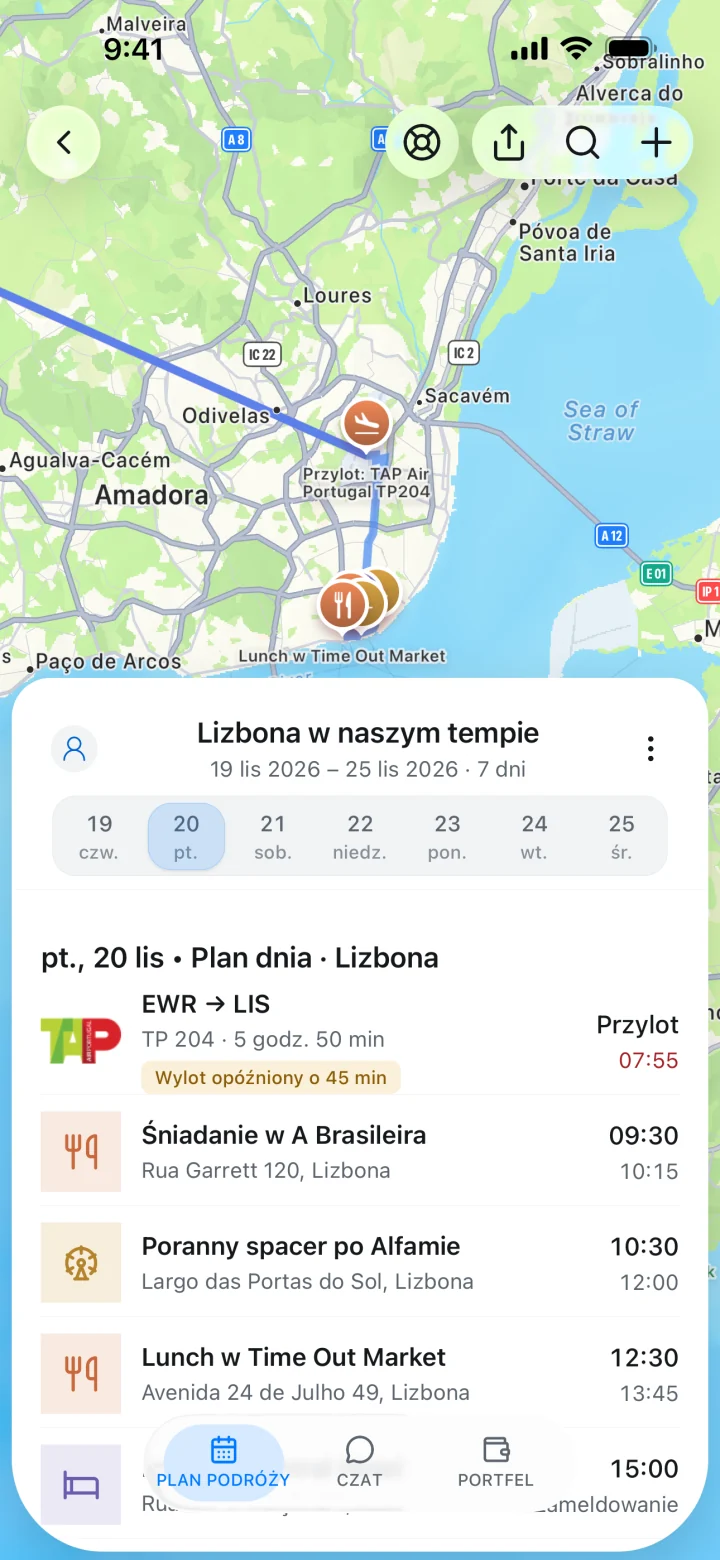
Osobną listę dotyczącą plików znajdziesz w poradniku o porządkowaniu dokumentów podróży. Jeśli potrzebujesz dostępu bez internetu, przygotuj plan podróży i mapy, zanim stracisz połączenie.
Rozwiąż częste problemy przed wyjazdem
- E-mail i dane usługodawcy są sprzeczne. Sprawdź aktualną rezerwację u usługodawcy. Poproś sprzedawcę o wyjaśnienie rozbieżności, a potem sprawdź powiązane noclegi lub transfery. Przeczytaj, do czego służy kod potwierdzenia lotu, jeśli szukasz rezerwacji linii lotniczej.
- Bilet się nie otwiera. Przy działającym połączeniu otwórz aplikację lub stronę usługodawcy. Sprawdź akceptowaną formę biletu albo skontaktuj się ze sprzedawcą. Zapisz lub ponownie otwórz aktualny bilet zgodnie z instrukcją.
- W planie dnia brakuje czasu. Zostaw bilet na konkretną godzinę lub rezerwację. Najmniej ważny opcjonalny przystanek przesuń na inny dzień. Nasz poradnik dotyczący planowania na podstawie zapisanych miejsc pokazuje, jak zachować elastyczność.
Wybierz właściwe źródło informacji
Każde narzędzie odpowiada na inne pytania. Aplikacja do organizacji podróży ułatwia przeglądanie planu. O zasadach rezerwacji i ważności biletu decyduje usługodawca.
| Gdzie sprawdzić | Do czego służy | O czym pamiętać |
|---|---|---|
| Linia lotnicza, przewoźnik kolejowy, hotel lub organizator wydarzenia | Aktualne dane rezerwacji i akceptowana forma biletu lub karty pokładowej. | Sprawdź każdą rezerwację u usługodawcy, który za nią odpowiada. |
| E-mail i zapisane pliki | Wyszukiwanie numerów rezerwacji, pokwitowań i instrukcji. | Starsza wiadomość lub zapisana kopia może nie uwzględniać aktualnego statusu ani obowiązującej formy biletu. |
| Aplikacja z mapami | Ocena, czy opcjonalny przystanek pasuje do trasy, i pobranie obszaru do użytku bez internetu. | Rodzaj tras i zasięg map bez internetu zależą od aplikacji. Sprawdź aktualne ograniczenia. |
| TripNoted | Łączenie rozpoznanych danych rezerwacji, własnych planów, linków i Pomysłów w jednej podróży. | Przechowuj karty pokładowe i bilety w formie akceptowanej przez ich wystawców. |
Częste pytania
Czy zapisanie miejsca oznacza rezerwację?
Nie. Link lub Pomysł to propozycja. Oznacz ją jako opcjonalną, dopóki nie dokonasz rezerwacji i nie uzyskasz potwierdzenia.
Czy zrzut ekranu może zastąpić bilet wystawiony przez usługodawcę?
Zależy to od usługodawcy. Sprawdź instrukcje dotyczące biletu i upewnij się, że możesz otworzyć jego akceptowaną wersję.
Czy do sprawdzenia planu w TripNoted potrzebuję Gmaila?
Nie. W TripNoted możesz samodzielnie tworzyć podróże i plany. Aby dodać podróż i zapisane miejsca, nie musisz łączyć konta Gmail.