如何找出並整理過去的行程
TripNoted 撰寫 · 2026 年 11 月 7 日更新
想不起住過哪裡或搭過哪班火車?從一趟行程開始。在電子郵件搜尋目的地和大致的預訂期間,再利用航班或飯店確認信確定旅行日期。TripNoted 第一次可整理 Gmail 過去 6 個月內辨識出的預訂。你也可以加入想保留的任何較早行程。

在 Gmail 尋找舊確認信
- 從一個記得的細節開始。 搜尋城市、飯店名稱、航空公司或預訂網站。若住在市區以外,試著搜尋住宿名稱或附近的車站。
- 搜尋預訂的時間。 在 Gmail 搜尋框中,輸入地名,並搭配
after:與before:。這些篩選條件會依郵件送達時間篩選。請納入旅行前幾個月,尤其是提早預訂的情況。Google 還提供其他方式來 縮小 Gmail 搜尋範圍。 - 開啟確認信及後續異動通知。 比對旅行日期、住宿或路線及預訂編號。若後續郵件取消了某項預訂,請從實際旅行紀錄中排除它。
- 記下重要資訊。 保留目的地、旅行的第一天和最後一天,以及日後想查找的住宿或交通資訊。加上一個下次造訪時用得到的備註,例如從哪個車站出口走到飯店最方便。
範例:用兩封郵件重建一趟週末旅行
假設你記得 2024 年 9 月去蒙特婁過週末,並認為你是在當年夏天預訂的。請試用 after:2024/05/01 before:2024/10/01 Montréal。如果找不到,請試用 Montreal 的無重音拼法,或搜尋接受預訂的公司。
在這個範例中,6 月收到的郵件確認了 9 月 13 日起的 2 晚住宿,7 月收到的郵件則列出 9 月 15 日的火車。這兩封信可組成日後容易辨識的行程紀錄:
- 行程: 蒙特婁週末遊,2024 年 9 月 13–15 日。
- 住宿: 確認信中的飯店名稱與地址。
- 回程: 9 月 15 日搭乘的火車,以及出發的車站。
如果搜尋結果出現兩間飯店,請查看變更或取消通知。相片或收據也能幫你想起實際入住哪一間。若找不到某筆預訂,請參閱我們的 尋找航班預訂確認信。
將過往行程保存在 TripNoted
開啟 行程 (iPhone 版),在過往行程中尋找。若去過同一個地方多次,可以搜尋名稱,然後開啟其 行程表 ,查看各日期的計畫。連結 Gmail 後,TripNoted 會先從 1 個信箱匯入過去 6 個月內辨識出的預訂郵件。若想儲存較早的週末旅行,可以自行建立行程,再依找到的確認信加入飯店或火車。
你就可以在同一個地方查找喜歡的住宿和搭乘的路線。如果也想整理即將出發的旅程,請參考 如何從電子郵件建立行程。

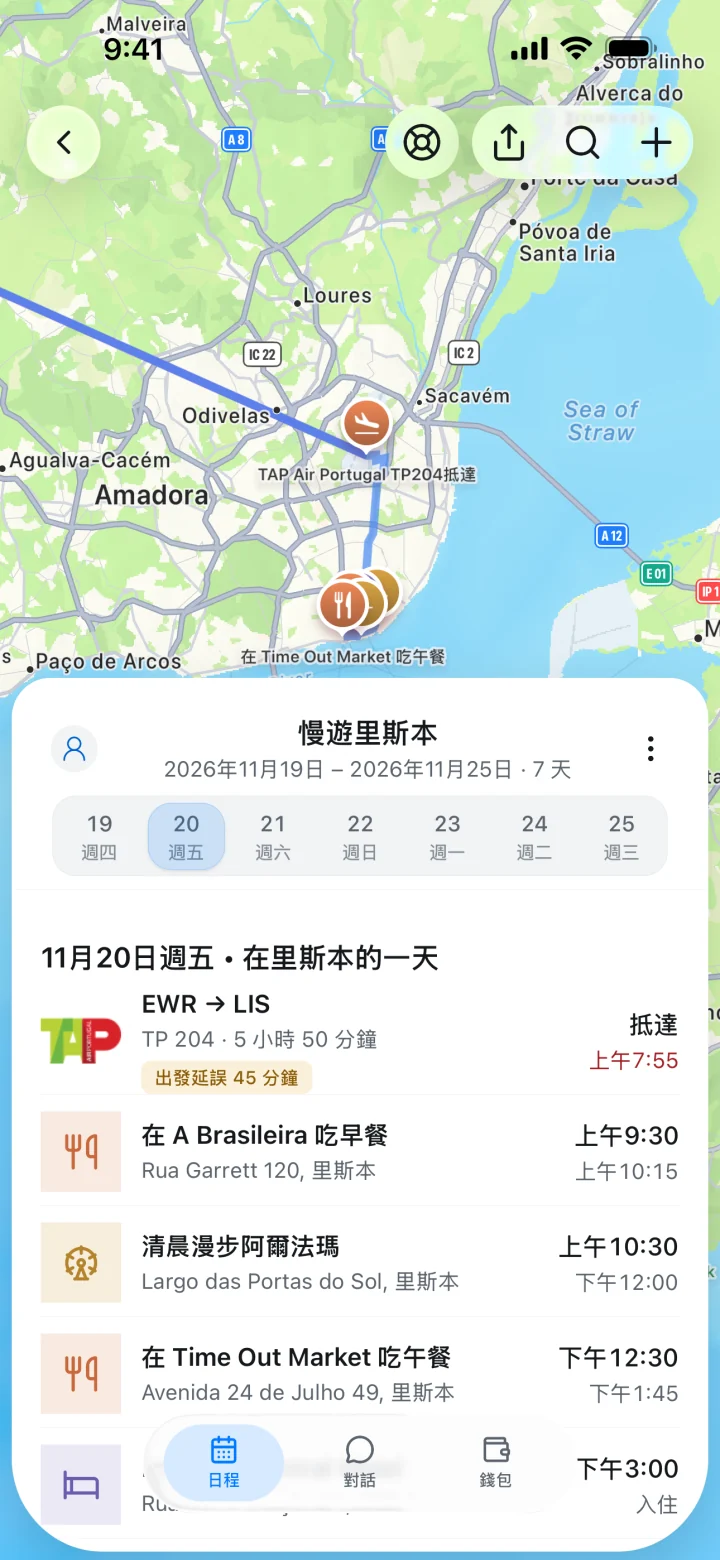
使用前先檢查你的旅行紀錄
- 確認當時使用的信箱。 如果 Gmail 找不到預訂,請檢查工作信箱、其他電子郵件地址或供應商帳號。
- 確認收到郵件的時間。 首次匯入涵蓋 6 個月的郵件。如果提早買票,即使是最近的行程,也可能有較早寄來的確認信。
- 決定需要保留多少紀錄。 可以免費手動新增一兩趟較早的行程。若要匯入大量 Gmail 歷史郵件,完成首次匯入後,可透過 TripNoted Plus 要求另外匯入較舊的資料。
- 逐一檢查各趟行程。 核對目的地、日期、住宿和主要交通方式。如果去過同一座城市兩次,利用日期區分兩趟行程。
若需要收據或預訂編號,請保留原本的確認資料。我們的 如何整理旅行文件 說明如何讓這些檔案容易查找。
選擇最簡單的行程找回方式
| 你需要的資料 | 建議從哪裡開始 | 需要核對的資訊 |
|---|---|---|
| 一筆舊飯店或火車預訂 | 搜尋 Gmail 或供應商帳號。如果想保留該項資訊,可以手動加入。 | 試著搜尋預訂的月份,可能比出發的月份更早。 |
| 在同一份清單查看近期行程 | 將 1 個 Gmail 信箱連結至 TripNoted。 | 查看首次匯入的 6 個月內已辨識預訂。 |
| 較多的 Gmail 歷史郵件 | 使用 TripNoted Plus 要求另外匯入較早的歷史資料。 | 查看找到的行程,再依確認資料補上缺漏。 |