Comment retrouver et organiser vos anciens voyages
Par TripNoted · Mis à jour le 7 novembre 2026
Vous cherchez le nom d’un hôtel ou le train que vous avez pris ? Commencez par un voyage. Recherchez la destination et la période approximative de réservation dans vos e-mails, puis vérifiez les dates dans la confirmation de vol ou d’hôtel. Lors de la première importation, TripNoted peut organiser les réservations qu’il reconnaît dans vos six derniers mois d’e-mails Gmail. Vous pouvez aussi ajouter les voyages plus anciens que vous souhaitez conserver.

Retrouvez les anciennes confirmations dans Gmail
- Commencez par un détail dont vous vous souvenez. Recherchez la ville, le nom de l’hôtel, la compagnie aérienne ou le site de réservation. Si vous logiez hors de la ville, essayez le nom de l’hébergement ou de la gare la plus proche.
- Cherchez à la période où vous avez réservé. Dans le champ de recherche de Gmail, associez un lieu à
after:etbefore:. Ces filtres portent sur la date de réception du message. Incluez les mois précédant le voyage, surtout si vous avez réservé tôt. Google propose d’autres façons d’ affiner une recherche Gmail. - Ouvrez la confirmation et toute modification ultérieure. Comparez les dates, l’établissement ou le trajet, et la référence de réservation. Si un message ultérieur annule une réservation, ne l’ajoutez pas à l’historique de ce que vous avez réellement fait.
- Notez les détails essentiels. Gardez la destination, les dates de début et de fin du voyage, et le séjour ou le trajet que vous voulez retrouver. Ajoutez une note utile pour un prochain voyage, par exemple la sortie de la gare la plus proche de l’hôtel.
Exemple : reconstituer un week-end à partir de deux messages
Imaginons que vous vous souveniez d’un week-end à Montréal en septembre 2024 et que vous pensiez l’avoir réservé cet été-là. Essayez after:2024/05/01 before:2024/10/01 Montréal. Si la recherche ne donne aucun résultat, essayez Montreal sans l’accent ou recherchez l’entreprise auprès de laquelle vous avez réservé.
Dans cet exemple, un e-mail de juin confirme un séjour de deux nuits à partir du 13 septembre. Un e-mail de juillet indique un train le 15 septembre. Ensemble, ils vous permettent de garder une trace du voyage :
- Voyage : Week-end à Montréal, du 13 au 15 septembre 2024.
- Séjour : Le nom et l’adresse de l’hôtel indiqués dans la confirmation.
- Trajet du retour : Le train du 15 septembre et sa gare de départ.
Si vous trouvez deux hôtels, vérifiez les messages de modification ou d’annulation. Une photo ou un reçu peut vous rappeler lequel vous avez utilisé. Si vous ne trouvez pas une réservation, notre guide explique comment retrouver un e-mail de confirmation de vol.
Gardez vos anciens voyages dans TripNoted
Ouvrez VOYAGES sur iPhone et cherchez le voyage dans la liste des voyages passés. Si vous êtes allé plusieurs fois au même endroit, cherchez par nom, puis ouvrez son ITINÉRAIRE pour vérifier les étapes datées. Si vous associez Gmail, TripNoted commence par les réservations reconnues sur six mois d’e-mails d’une boîte mail. Pour garder un week-end plus ancien, créez le voyage et ajoutez l’hôtel ou le train à partir de la confirmation retrouvée.
Vous pourrez ainsi retrouver l’hébergement que vous avez aimé et le trajet que vous avez fait. Pour organiser aussi les réservations d’un voyage à venir, découvrez comment créer un itinéraire à partir d’e-mails.

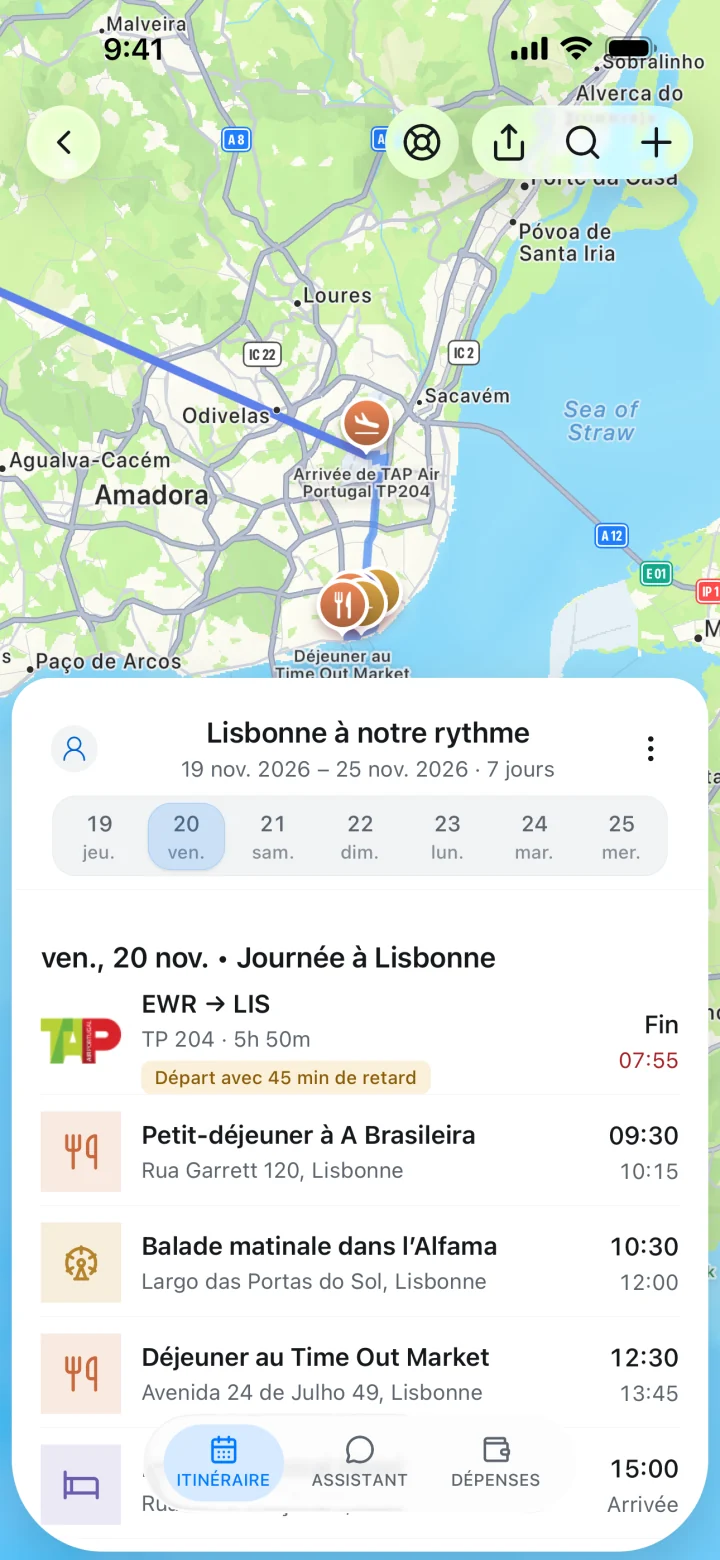
Vérifiez votre historique de voyage avant de vous y fier
- Confirmez quelle boîte mail vous avez utilisée. Si la réservation manque dans Gmail, vérifiez votre boîte professionnelle, une autre adresse e-mail ou votre compte chez le prestataire.
- Vérifiez quand l’e-mail est arrivé. La première importation couvre six mois d’e-mails. Si vous avez acheté le billet auparavant, un voyage récent peut avoir une confirmation plus ancienne.
- Choisissez la période d’historique dont vous avez besoin. Ajoutez gratuitement un ou deux anciens voyages à la main. Pour importer des archives Gmail plus anciennes, TripNoted Plus propose une importation distincte que vous pouvez demander après la première importation.
- Vérifiez les voyages un par un. Vérifiez la destination, les dates, le séjour et les principaux trajets. Si vous avez visité la même ville deux fois, utilisez les dates pour distinguer les voyages.
Gardez les confirmations d’origine si vous avez besoin des reçus ou des références de réservation. Notre guide sur l’organisation de vos documents de voyage explique comment retrouver facilement ces fichiers.
Choisissez le moyen le plus simple de retrouver un voyage
| Votre besoin | Par où commencer | À vérifier |
|---|---|---|
| Un ancien hôtel ou trajet en train | Recherchez dans Gmail ou dans votre compte chez le prestataire. Ajoutez le détail à la main si vous voulez le conserver. | Recherchez au mois de la réservation. Il peut être antérieur au mois du voyage. |
| Les voyages récents dans une liste | Associez une boîte Gmail à TripNoted. | Vérifiez les réservations reconnues par la première importation sur six mois. |
| Des archives Gmail plus anciennes | Demandez l’importation distincte de l’historique avec TripNoted Plus. | Vérifiez les voyages trouvés et complétez les données manquantes à partir de vos confirmations. |