Cómo encontrar y organizar tus viajes anteriores
Por TripNoted · Actualizado el 7 de noviembre de 2026
¿Intentas recordar dónde te alojaste o qué tren tomaste? Empieza con un viaje. Busca el destino y un período aproximado de reserva en el correo. Usa la confirmación del vuelo o del hotel para comprobar las fechas. En la primera importación, TripNoted puede organizar las reservas que reconozca de los últimos seis meses de Gmail. También puedes añadir los viajes anteriores que quieras guardar.

Busca las confirmaciones antiguas en Gmail
- Empieza con un dato que recuerdes. Busca la ciudad, el nombre del hotel, la aerolínea o el sitio de reservas. Si te alojaste fuera de la ciudad, prueba con el nombre del alojamiento o de una estación cercana.
- Busca en las fechas en que reservaste. En el buscador de Gmail, combina un lugar con
after:ybefore:. Estos filtros usan la fecha en que recibiste el correo. Incluye los meses anteriores al viaje, sobre todo si reservaste con antelación. Google explica otras formas de acotar una búsqueda en Gmail. - Abre la confirmación y los mensajes de cambios posteriores. Compara las fechas de viaje, el alojamiento o el trayecto y la referencia de reserva. Si un correo posterior cancela una reserva, déjala fuera del registro de lo que hiciste.
- Anota los datos básicos. Guarda el destino, la primera y la última fecha del viaje y el alojamiento o medio de transporte que quieras encontrar después. Añade una nota para una próxima visita, como la salida de la estación más cercana al hotel.
Ejemplo de cómo reconstruir un fin de semana con dos correos
Si recuerdas un fin de semana en Montréal en septiembre de 2024 y crees que reservaste ese verano, prueba after:2024/05/01 before:2024/10/01 Montréal. Si no aparece nada, prueba Montreal sin el acento o busca la empresa con la que reservaste.
En este ejemplo, un correo de junio confirma una estancia de dos noches a partir del 13 de septiembre. Un correo de julio indica un tren el 15 de septiembre. Juntos te permiten guardar un registro que podrás reconocer más adelante.
- Viaje: Fin de semana en Montréal, del 13 al 15 de septiembre de 2024.
- Estancia: El nombre y la dirección del hotel en la confirmación.
- Regreso: El tren del 15 de septiembre y la estación desde la que saliste.
Si aparecen dos hoteles, busca correos de cambios o cancelaciones. Una foto o un recibo pueden ayudarte a recordar cuál usaste. Si no encuentras una reserva, consulta nuestra guía para encontrar un correo de confirmación de vuelo.
Guarda tus viajes anteriores en TripNoted
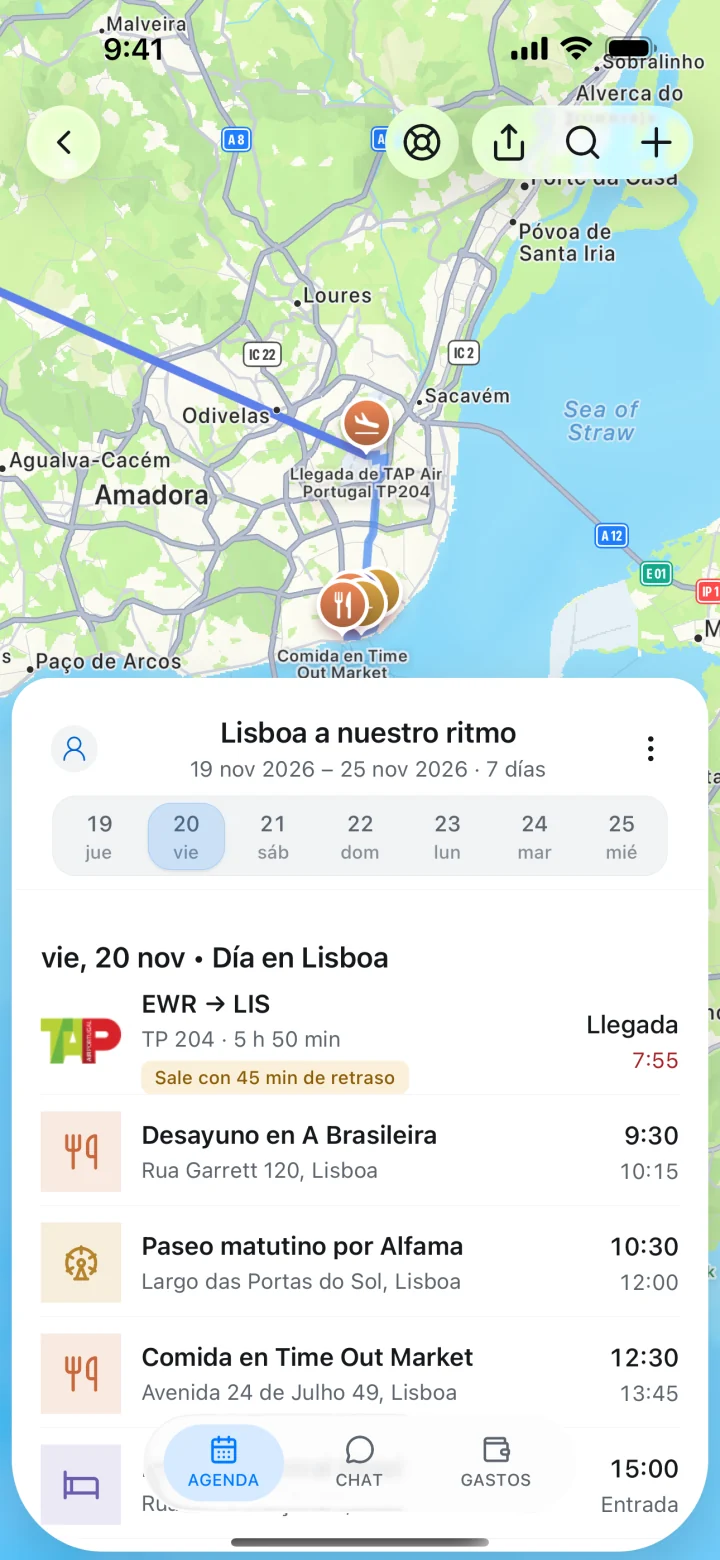
Abre VIAJES en iPhone y busca el viaje entre los viajes anteriores. Si visitaste el mismo lugar varias veces, busca por nombre. Después, abre la AGENDA para revisar los planes con fecha. Si conectas Gmail, TripNoted empieza con seis meses de correos de reserva que reconozca en un buzón. Para guardar un fin de semana anterior, crea el viaje y añade el hotel o tren de la confirmación que encontraste.
Así puedes volver a encontrar el alojamiento que te gustó y el trayecto que hiciste. Si quieres organizar las reservas de un viaje próximo, consulta cómo crear un itinerario a partir del correo.

Revisa tu historial antes de basarte en él
- Comprueba qué buzón usaste. Si la reserva no está en Gmail, revisa el correo del trabajo, otra dirección o tu cuenta con el proveedor.
- Comprueba cuándo llegó el correo. La primera importación abarca seis meses de correo. Si compraste el billete antes, un viaje reciente puede tener una confirmación más antigua.
- Elige cuánto historial necesitas. Añade a mano uno o dos viajes antiguos gratis. Si quieres importar un historial más amplio de Gmail, puedes solicitar una importación aparte de viajes anteriores con TripNoted Plus una vez terminada la importación inicial.
- Revisa un viaje a la vez. Comprueba el destino, las fechas, el alojamiento y el medio de transporte principal. Si visitaste una ciudad dos veces, usa las fechas para distinguir los viajes.
Conserva las confirmaciones si necesitas los recibos o las referencias de reserva. Nuestra guía para organizar documentos de viaje explica cómo encontrar los archivos con facilidad.
Elige la forma más sencilla de recuperar el viaje
| Qué necesitas | Por dónde empezar | Qué comprobar |
|---|---|---|
| Un hotel o tren de un viaje anterior | Busca en Gmail o en tu cuenta con el proveedor. Si quieres conservar el dato, añádelo a mano. | Prueba el mes de la reserva, que puede ser anterior al mes del viaje. |
| Viajes recientes en una lista | Conecta un buzón de Gmail a TripNoted. | Revisa las reservas que se detectaron durante la importación inicial de seis meses. |
| Un historial de Gmail más amplio | Solicita una importación aparte del historial con TripNoted Plus. | Revisa los viajes que aparezcan y completa los datos que falten a partir de las fuentes. |