Orte aus einem YouTube-Reisevideo speichern
Von TripNoted · Aktualisiert am 2. November 2026
Beginne mit einem Video und einer Stadt. Speichere das Video in einer benannten Playlist. Notiere je Stopp die Stelle im Video, den Namen und die Stadt. Prüfe den Standort, bevor du ihn in eine Kartenliste oder Reise übernimmst.

Das Video und die passende Stelle speichern
Öffne das Video auf dem iPhone oder iPad in der YouTube-App. Tippe unter dem Video auf Mehr, dann auf Speichern. YouTube speichert es möglicherweise in der zuletzt verwendeten Playlist oder unter „Später ansehen“. Um eine Playlist auszuwählen, tippe in der Meldung auf Ändern und dann auf Neue Playlist. Gib einen Namen wie „London-Ideen“ ein, wähle die Sichtbarkeit und tippe auf Erstellen. Bei einem Short tippe auf Mehr, dann auf In Playlist speichern, dann auf Neue Playlist. Gib einen Namen ein, lege die Sichtbarkeit fest und tippe auf Fertig. Mehr dazu in YouTubes Playlist-Anleitung für iPhone und iPad.
Springe zum Kapitel oder zur Stelle, an der der Ort vorkommt. Tippe auf Teilen, aktiviere die Option Minute : Sekunde und tippe auf Link kopieren. Der geteilte Link kann an der gewählten Stelle starten. Bewahre ihn bei deiner Ortsnotiz auf. YouTubes Freigabeanleitung zeigt die Funktion.
Nicht jedes Video hat Kapitel. Fehlt ein Kapitel für den Ort, suche die Stelle selbst und speichere einen Link mit Startzeit. Laut YouTube können Ersteller Kapitel hinzufügen. Automatische Kapitel gibt es nicht für jedes Video. Mehr dazu in YouTubes Hinweisen zu Kapiteln für weitere Einzelheiten.
Eine nachvollziehbare Ortsnotiz anlegen
Eine Playlist sammelt Videos. Mit einer kurzen Notiz weißt du später, welcher Ort dich an einer bestimmten Stelle interessiert hat. Notiere für jeden Stopp:
- Quelle bewahren. Notiere Videotitel und Kanal und füge den Link mit Zeitstempel hinzu.
- Den Namen wie gezeigt übernehmen. Nutze Kapiteltitel, Schilder im Bild oder Videobeschreibung. Behalte die genaue Schreibweise bei, bis du den Ort bestätigt hast.
- Stadt und Land ergänzen. Viele Geschäfte haben ähnliche Namen. Mit dem Reiseziel lässt sich der richtige Eintrag leichter finden.
- Ort prüfen. Suche den Namen auf einer Karte. Vergleiche Stadt, Adresse und Fotos. Nutze bei einem Geschäft dessen Website, bei einer Sehenswürdigkeit eine offizielle Besucher- oder Stadtseite.
- Unsicherheit kennzeichnen. Lässt sich ein Ort oder eine Filiale nicht bestätigen, notiere „noch prüfen“. Übernimm keine Vermutung in den Reiseplan.
Ein geprüftes Beispiel aus einem London-Video
Die Beschreibung des London-Reiseführers von Backpack Gringo nennt bei 03:38 „Big Ben Clock Tower“. So kann eine nachvollziehbare Quellenangabe aussehen.
| Stelle im Video | Ortsnotiz | Standort prüfen |
|---|---|---|
| London-Video von Backpack Gringo bei 03:38 „Big Ben Clock Tower“ | Big Ben / Elizabeth Tower Palace of Westminster SW1A 0AA, London | Das britische Parlament nennt Big Ben und Elizabeth Tower. Seine Wegbeschreibung für Besucher nennt SW1A 0AA als Postleitzahl des Palace of Westminster. |
Nutze für dein Video dasselbe Muster: Zeitstempel, genauer Hinweis, Stadt und bestätigende Quelle. Prüfe vor dem Besuch Öffnungszeiten und Tickets bei der Sehenswürdigkeit.
Bestätigte Orte in einer Kartenliste speichern
Suche den bestätigten Ort auf dem iPhone oder iPad in Google Maps. Tippe auf seinen Namen oder seine Adresse und dann auf Speichern. Wähle eine Liste oder lege eine neue an. Benenne sie nach der Reise, etwa „London – Orte aus Videos“. Googles Anleitung für Ortslisten zeigt, wo du Listen erstellst und wiederfindest. Bewahre Videolink und Zeitstempel in der Notiz auf, damit du zur Empfehlung zurückkehren kannst.
Wie du Kartenlisten sortierst und teilst, erklärt unser Ratgeber zu Google-Maps-Listen. Wenn mehrere Stopps bestätigt sind, nutze unseren Ratgeber zur Reiseplanung mit gespeicherten Orten, um nahe Stopps rund um feste Buchungen zu gruppieren.
Videotipps in TripNoted bei der Reise behalten
In TripNoted stehen Orte aus Videos, Buchungen und Tagespläne zusammen. Füge einen unterstützten YouTube-Link hinzu und öffne anschließend Meine Links, um die Quelle und gefundene Orte zu prüfen. Übernimm nur geprüfte Orte in die Reise. Gmail ist dafür nicht erforderlich.
- Einen Videolink kopieren. Nutze einen Zeitstempel, wenn du die genaue Stelle wiederfinden möchtest.
- Den unterstützten Link hinzufügen. Füge ihn unter Link hinzufügen ein oder teile ihn vom iPhone, wenn TripNoted im Teilen-Menü angezeigt wird.
- „Meine Links“ prüfen. Prüfe die Quelle und die angezeigten Ortsangaben.
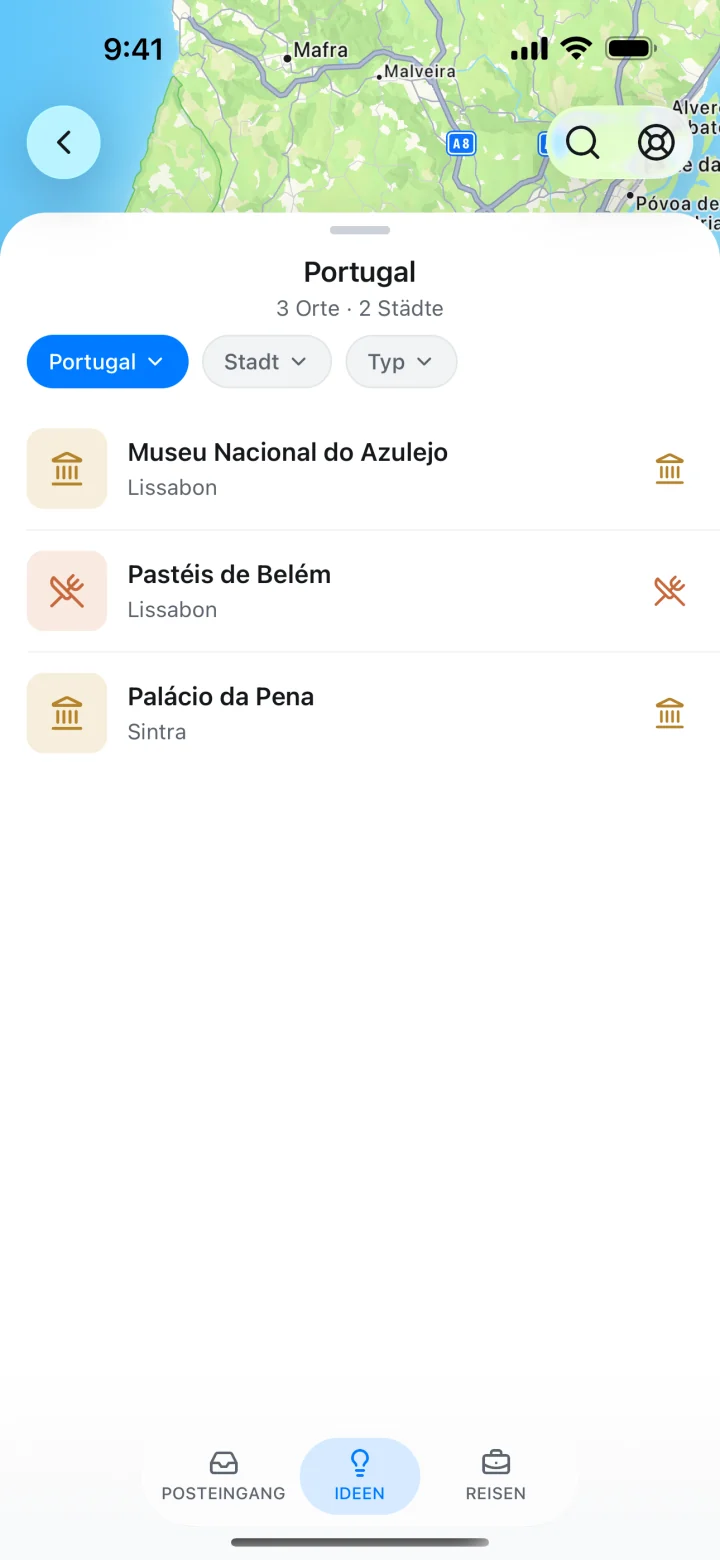
Unter „Ideen“ kannst du gespeicherte Orte nach Land, Stadt oder Art ansehen. Übernimm nur ausgewählte Orte in eine Reise.

Wenn das Video den Ort nicht eindeutig nennt
Für den Stopp fehlt ein Kapitel
Prüfe, falls vorhanden, Beschreibung und Transkript. Du kannst auch die Stelle im Video suchen und dort einen Link kopieren. Für eine Zeitnotiz braucht das Video keine Kapitel.
Der Ortsname ist unklar
Achte auf lesbare Schilder, Untertitel und Hinweise des Erstellers. Suche nach Name und Stadt. Bei mehreren Treffern vergleiche Adressen und Fotos mit der Website des jeweiligen Orts. Lässt er sich nicht bestätigen, lass die Notiz „noch prüfen“ stehen.
TripNoted zeigt keinen Ort
Behalte den Videolink und prüfe den Ort mit den Schritten oben selbst. Die Quelle kann auch dann nützlich bleiben, wenn daraus kein Ort erkannt wird.
Wo du die einzelnen Angaben aufbewahrst
| Möglichkeit | Was bleibt erhalten? | Sinnvoller nächster Schritt |
|---|---|---|
| YouTube-Playlist | Reisevideos für ein Ziel. | Pro Stopp einen Link mit Startzeit und eine Ortsnotiz anlegen. |
| Notizen-App | Videolinks, Zeitstempel, Namen und Quellenprüfungen. | Den genauen Ort suchen und die Adresse prüfen. |
| Google-Maps-Liste | Orte, denen du einen Karteneintrag zugeordnet hast. | Ort erst speichern, wenn Stadt und Filiale bestätigt sind. |
| TripNoted | Unterstützte Links und daraus erstellte Ideen. | „Meine Links“ prüfen und nur bestätigte Orte in die Reise aufnehmen. |
Häufige Fragen
Speichert eine YouTube-Playlist auch die Orte?
Nein. Sie sammelt die Videos. Lege Ortsnotizen an und speichere bestätigte Orte in einer Kartenliste oder Reise.
Kann ich einen Link direkt zur Stelle mit dem Ort teilen?
Ja. Gehe zur gewünschten Stelle, tippe auf Teilen und aktiviere vor dem Kopieren die Zeitoption. Die Person, die den Link erhält, sollte den Ortsnamen trotzdem prüfen.
Findet TripNoted jeden Ort im Video?
Nein. Füge einen unterstützten Link hinzu und prüfe unter Meine Links, welche Orte erkannt wurden. Erscheint kein Ort oder ist er unklar, prüfe die Quelle von Hand.