如何從 YouTube 旅遊影片儲存地點
TripNoted 撰寫 · 2026 年 11 月 2 日更新
從一部影片和一個城市開始。將影片存入有名稱的播放清單,再逐一記下每個地點出現的時間、名稱與所在城市。確認位置後,再加入地圖清單或行程。

儲存影片並標記時間
在 iPhone 或 iPad 的 YouTube App 中開啟影片,在影片下方輕觸 更多,接著點選 儲存。YouTube 可能將影片加入上次使用的播放清單或「稍後觀看」。若想指定清單,請在提示訊息上輕觸 變更 ,再輕觸 新增播放清單,輸入名稱(例如「倫敦旅行靈感」)、設定隱私權,再輕觸 建立。若是 Shorts 短片,請輕觸 更多,接著點選 儲存至播放清單,接著點選 新增播放清單。輸入名稱並設定隱私權,再輕觸 完成。請參閱 YouTube 的 iPhone 和 iPad 播放清單操作說明。
接著將影片移到該地點出現的章節或時間點。輕觸 分享,開啟 分:秒 選項,再輕觸 複製連結。分享後的連結可從選定的時間開始播放。將它和地點筆記存放在一起。YouTube 的 分享說明 介紹了這個選項。
有些影片會分章節,有些不會。如果該地點沒有專屬章節,可以自行找到畫面出現的時間,再儲存從該處開始播放的連結。YouTube 表示,創作者可自行新增章節,並非每部影片都有自動產生的章節。如需說明,請參閱 YouTube 章節規則 。
留下方便日後查證的筆記
播放清單將影片集中在一起;另留一則簡短筆記,就能把影片片段變成可查證的地點。請為每一站記下以下資訊:
- 保留來源。 寫下片名和創作者,加上由指定時間開始播放的連結。
- 照畫面上的名稱記錄。 查看章節標題、影片中的招牌或創作者說明。確認前先保留原文。
- 加上城市和國家。 許多店家同名,將目的地加入搜尋條件可幫助你找到正確的一家。
- 查證地點。 在地圖上搜尋名稱,比對城市、地址和照片。若是店家,可查看其官網;若是地標,則參考官方旅遊或市政府資料。
- 標明不確定的部分。 無法確認地點或分店時,寫下「待確認」,不要把猜測填進行程。
倫敦旅行影片的實際查證範例
Backpack Gringo 的倫敦旅行指南在影片說明中,將 03:38 的地點標為「Big Ben Clock Tower」。下表是一則實用的來源筆記範例。
| 影片時間點 | 地點筆記 | 位置查證 |
|---|---|---|
| Backpack Gringo 的倫敦指南,03:38 「Big Ben Clock Tower」 | 大笨鐘/伊莉莎白塔 西敏宮 倫敦 SW1A 0AA | 英國國會說明了大笨鐘和伊莉莎白塔的名稱。其 參觀交通指南 列出西敏宮的郵遞區號為 SW1A 0AA。 |
你也可以用同樣方式記下影片時間、原始線索、城市及能確認位置的來源。出發前,請向景點查詢開放時間與票券。
將已確認的地點儲存到地圖清單
在 iPhone 或 iPad 的 Google 地圖上搜尋已確認的地點。輕觸名稱或地址,再輕觸 儲存,選擇現有清單或建立新清單。依行程取名,例如「倫敦影片景點」。Google 的 地點清單操作說明 介紹了在哪裡建立和查看清單。筆記中記得保留影片連結與時間,方便回看推薦片段。
想知道如何整理與分享地圖清單,可以閱讀我們的 Google 地圖清單指南。查證幾個地點後,請參閱 從收藏地點規劃行程的指南 ,把相近的景點安排在時間固定的預訂前後。
在 TripNoted 將影片靈感與行程放在一起
把影片裡的發現帶進 TripNoted,讓收藏地點、預訂和每日計畫集中在同一處。加入支援的 YouTube 連結,接著開啟 我的連結 ,檢查來源與找到的地點。將地點加入行程前,請逐一核對。這個流程不需要 Gmail。
- 複製一個影片連結。 想回到特定片段時,請使用附時間戳記的連結。
- 加入支援的連結。 將連結貼到 新增連結,或在 iPhone 分享選單中選擇 TripNoted(如有顯示)。
- 查看「我的連結」。 核對來源及畫面出現的地點資料。
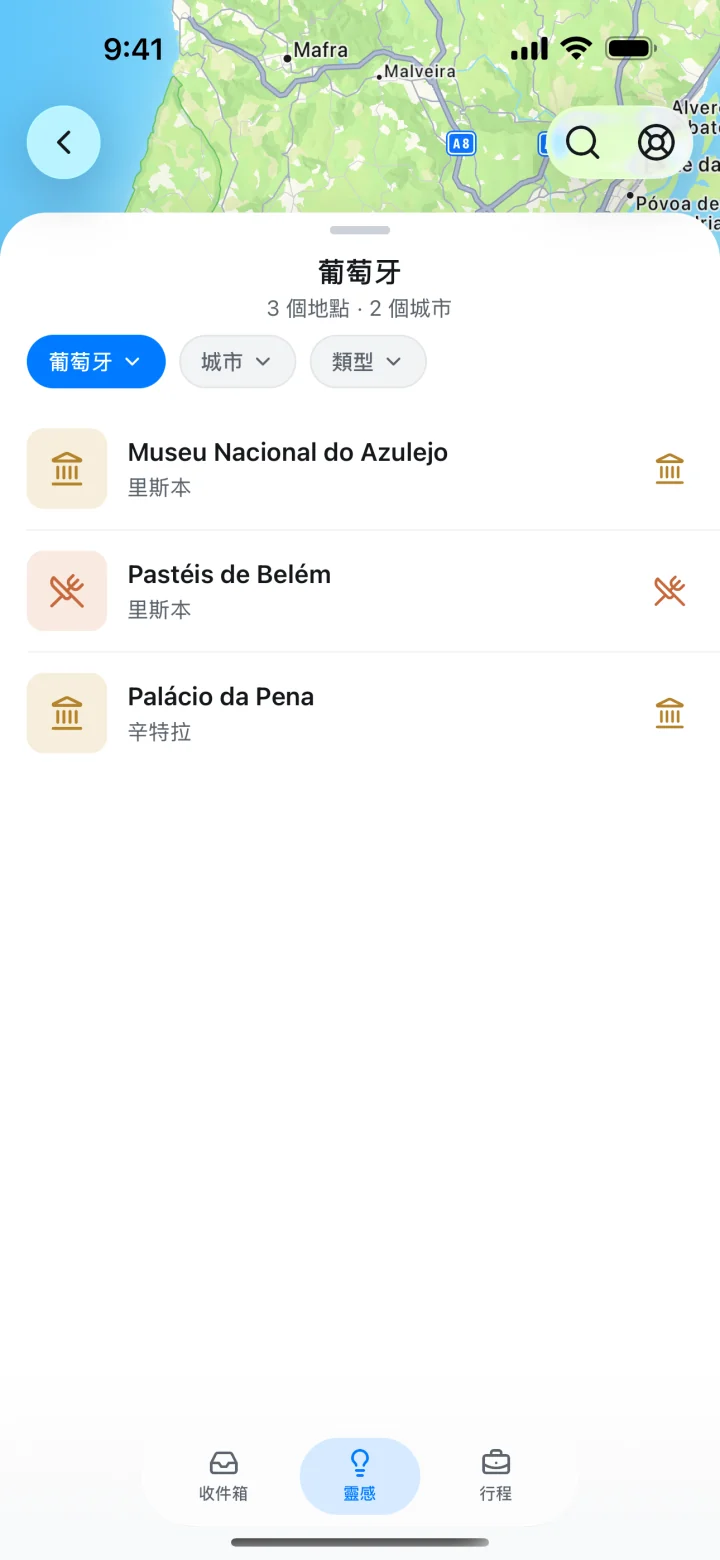
在「靈感」中可按國家、城市或類型查看已收藏的地點,只把自己選定的地方加進行程。

影片沒有清楚標出地點時
該地點沒有專屬章節
如有影片說明和逐字稿,請先查看。也可以自行拖曳播放進度,在找到地點的那一刻複製連結。即使影片沒有章節,也能記下時間。
地點名稱不明確
找清楚的招牌、字幕或創作者註記當作線索,把名稱與城市一起搜尋。若有多筆相符結果,請用店家官網比對地址及照片。無法確認時,先標為「待確認」。
TripNoted 沒有顯示地點
保留影片連結,依照上面的手動步驟查找。即使沒有找到地點,來源連結仍可留作參考。
各項資料要存在哪裡?
| 方式 | 保留的內容 | 建議下一步 |
|---|---|---|
| YouTube 播放清單 | 同一目的地的旅行影片。 | 為各站補上附時間戳記的連結與地點筆記。 |
| 備忘錄 App | 影片連結、時間戳記、名稱與查證紀錄。 | 搜尋確切地點並核對地址。 |
| Google 地圖清單 | 已比對到正確地圖資訊的地點。 | 確認城市和分店後再儲存。 |
| TripNoted | 支援的連結以及從中找到的靈感。 | 查看「我的連結」,只把核對過的地點加進行程。 |
常見問題
YouTube 播放清單會一起儲存地點嗎?
不會。播放清單只會集中收藏影片。請另做地點筆記,把查證過的地點存到地圖清單或行程。
可以分享從某個地點畫面開始播放的連結嗎?
可以。將影片移至該處,輕觸 分享,啟用時間選項後再複製連結。收到連結的人仍須核對地點名稱。
TripNoted 會找出影片裡的所有地點嗎?
不會。請加入支援的連結,再到 我的連結 查看找到哪些地點。沒有結果或仍需確認時,請使用上面的手動步驟。