Как сохранить места из видео о путешествиях на YouTube
TripNoted · Обновлено 2 ноября 2026 г.
Начните с одного видео об одном городе. Сохраните его в отдельный плейлист. Для каждого интересного места запишите название, город и время в видео. Проверьте точку на карте, прежде чем добавлять её в список или маршрут.

Сохраните видео и ссылку на нужный момент
На iPhone или iPad откройте видео в приложении YouTube. Под видео нажмите Ещё, затем Сохранить. YouTube может добавить видео в последний использованный плейлист или в раздел «Смотреть позже». Чтобы выбрать другой плейлист, нажмите Изменить в появившемся сообщении, выберите Новый плейлист, введите название, например «Идеи для Лондона», настройте доступ и нажмите Создать. Для видео Shorts нажмите Ещё, затем Сохранить в плейлист, затем Новый плейлист. Укажите название и настройки доступа, затем нажмите Готово. Подробнее — в инструкции YouTube по плейлистам для iPhone и iPad.
Перейдите к главе или моменту, где показано место. Нажмите Поделиться, включите Минуты:секунды и нажмите Скопировать ссылку. Такая ссылка откроет видео с выбранного момента. Сохраните её рядом с заметкой о месте. В инструкции YouTube о ссылках показана эта настройка.
Главы есть не во всех видео. Если нужной главы нет, найдите момент сами и сохраните ссылку на него. Автор может добавить главы вручную. По данным YouTube, автоматические главы доступны не для всех видео. Прочтите справку YouTube о главах, если нужны подробности.
Сделайте заметку для каждого места
Плейлист хранит видео целиком. Короткая заметка поможет перейти к нужному фрагменту и проверить место. Для каждой остановки:
- Сохраните источник. Запишите название видео и имя автора. Добавьте ссылку с отметкой времени.
- Перепишите название места. Посмотрите название главы, вывеску в кадре или описание от автора. Пока не проверите место, сохраните исходное написание.
- Добавьте город и страну. У заведений могут совпадать названия. Город и страна помогут найти правильное.
- Проверьте место. Найдите название на карте и сверьте город, адрес и фотографии. Для заведения проверьте его сайт, для достопримечательности — официальный туристический или городской ресурс.
- Отметьте, что ещё не проверили. Если место или филиал не удалось подтвердить, напишите «Нужно проверить». Не добавляйте в маршрут случайную точку.
Пример: проверяем место из видео о Лондоне
В описании путеводителя по Лондону от Backpack Gringo у отметки 03:38 указано «Big Ben Clock Tower». Вот как можно оформить заметку с проверкой источника.
| Момент в видео | Заметка о месте | Проверка местоположения |
|---|---|---|
| Путеводитель Backpack Gringo по Лондону, 03:38 «Big Ben Clock Tower» | Биг-Бен / Башня Элизабет Вестминстерский дворец SW1A 0AA, Лондон | На сайте парламента Великобритании указаны Биг-Бен и башня Елизаветы. На странице с информацией о проезде для посетителей указан индекс Вестминстерского дворца — SW1A 0AA. |
Для своего видео запишите время, точное название в кадре, город и источник, по которому проверили адрес. Перед посещением уточните часы работы и условия покупки билетов на официальном сайте.
Добавьте проверенные места в список на карте
На iPhone или iPad найдите место в Google Картах. Нажмите на название или адрес, выберите Сохранить и добавьте в существующий или новый список. Дайте списку понятное название, например «Лондон: места из видео». В инструкции Google по спискам мест показано, где создавать и находить списки. В заметке оставьте ссылку с отметкой времени, чтобы вернуться к рекомендации.
О сортировке списков и совместном доступе читайте в нашем руководстве по спискам Google Карт. Когда подтвердите несколько точек, откройте руководство по планированию поездки по сохранённым местам и подберите к подтверждённым бронированиям места поблизости.
Сохраните находки из видео в TripNoted
В TripNoted места из видео видны рядом с бронированиями и планами по дням. Добавьте поддерживаемую ссылку YouTube, затем откройте Мои ссылки и посмотрите источник и найденные места. Проверьте каждое место до добавления в поездку. Подключать Gmail для этого необязательно.
- Скопируйте одну ссылку на видео. Если хотите вернуться к определённому моменту, используйте ссылку с отметкой времени.
- Добавьте поддерживаемую ссылку. Вставьте её через Добавить ссылку или отправьте с iPhone через меню «Поделиться», если в нём есть TripNoted.
- Откройте «Мои ссылки». Проверьте источник и все отображаемые сведения о месте.
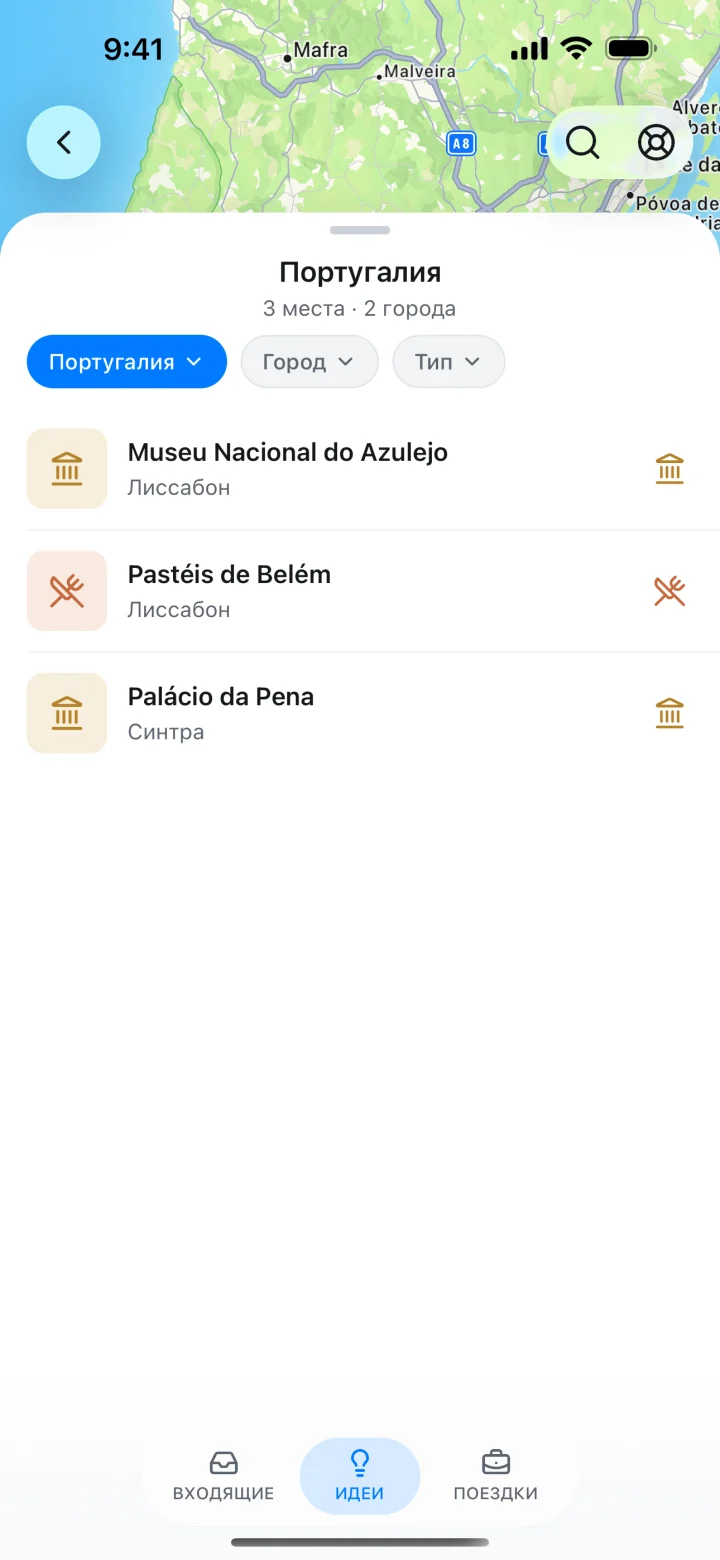
В разделе «Идеи» сохранённые места можно просматривать по стране, городу и типу. Добавляйте в маршрут только выбранные места.

Что делать, если место сложно определить
В видео нет главы с нужным местом
Проверьте описание и расшифровку, если они доступны. Можно просто перемотать видео и скопировать ссылку с нужного момента. Для этого автору не обязательно делить видео на главы.
Название места неясно.
Ищите название на вывеске, в субтитрах или в комментарии автора. Добавьте к поиску город. Если вариантов несколько, сверьте адрес и фото с официальным сайтом. Если точка не подтверждена, оставьте пометку «Нужно проверить».
TripNoted не показывает места
Сохраните ссылку и пройдите описанные выше шаги вручную. Видео пригодится как источник, даже если TripNoted не нашёл места.
Что и где удобнее хранить
| Вариант | Что сохраняется | Что сделать дальше |
|---|---|---|
| Плейлист YouTube | Видео о поездке в один город или регион. | Запишите для каждого места заметку и ссылку с отметкой времени. |
| Заметки | Ссылки, отметки времени, названия мест и результаты проверки. | Найдите точное место и проверьте его адрес. |
| Список в Google Картах | Точки, для которых вы нашли нужные карточки на карте. | Сохраняйте место только после того, как подтвердите его город и филиал. |
| TripNoted | Поддерживаемые ссылки и найденные по ним идеи. | Просмотрите «Мои ссылки», а затем добавляйте в поездку только проверенные места. |
Частые вопросы
Сохраняет ли плейлист YouTube места из видео?
Нет. Он хранит сами видео. Сделайте заметку о месте и добавьте проверенную точку в список на карте или в поездку.
Можно ли отправить ссылку на определённый момент?
Да. Перейдите к нужному моменту, нажмите Поделиться и включите отметку времени перед копированием ссылки. Получателю всё равно нужно проверить название места.
Сможет ли TripNoted найти все места в видео?
Нет. Добавьте поддерживаемую ссылку и откройте Мои ссылки, чтобы посмотреть результат. Если место не найдено или требует проверки, найдите его вручную.