Como salvar lugares de um vídeo de viagem no YouTube
Por TripNoted · Atualizado em 2 de novembro de 2026
Comece por um vídeo e uma cidade. Salve o vídeo em uma playlist com nome e anote o minuto, o nome e a cidade de cada parada. Confira o lugar antes de adicioná-lo a uma lista no mapa ou à viagem.

Salve o vídeo e marque o momento
No iPhone ou iPad, abra o vídeo no app do YouTube. Abaixo dele, toque em Mais e depois Salvar. O YouTube pode adicioná-lo à última playlist usada ou a Assistir mais tarde. Para escolher onde salvá-lo, toque em Alterar na mensagem, toque em Nova playlist, dê um nome como “Ideias para Londres”, escolha a privacidade e toque em Criar. Para um Short, toque em Mais e depois Salvar na playlist e depois Nova playlist. Digite o nome, defina a privacidade e toque em Concluído. Consulte as instruções do YouTube sobre playlists no iPhone e iPad.
Em seguida, avance até o capítulo ou momento em que aparece o lugar. Toque em Compartilhar, ative a opção Minuto : segundo e toque em Copiar link. O vídeo pode abrir no horário escolhido a partir desse link. Guarde-o junto à nota sobre o lugar. As instruções de compartilhamento do YouTube mostram essa opção.
Nem todo vídeo tem capítulos. Se não houver um capítulo para o lugar, encontre o momento e salve um link que comece ali. Segundo o YouTube, os criadores podem adicionar capítulos, mas os automáticos não aparecem em todos os vídeos. Consulte as regras do YouTube para capítulos se precisar de ajuda.
Faça uma nota para conferir depois
A playlist reúne vídeos. Uma nota curta relaciona um trecho a um lugar que você pode pesquisar. Faça uma nota para cada parada:
- Guarde a fonte. Anote o título do vídeo e quem o publicou. Acrescente o link que começa no momento escolhido.
- Copie o nome como aparece. Use o título do capítulo, uma placa no vídeo ou a descrição do criador. Mantenha o nome original até confirmá-lo.
- Inclua a cidade e o país. Vários estabelecimentos podem ter o mesmo nome. O destino ajuda a encontrar o correto.
- Confira o lugar. Pesquise o nome em um mapa e compare cidade, endereço e fotos. Para estabelecimentos, consulte o site próprio. Para monumentos, procure uma fonte oficial de turismo ou da cidade.
- Anote as dúvidas. Se não conseguir confirmar o lugar ou a unidade, escreva “a conferir”. Espere a confirmação antes de incluir no roteiro.
Exemplo conferido em um guia de Londres
Na descrição do guia de Londres de Backpack Gringo, “Big Ben Clock Tower” aparece no minuto 03:38. Veja como registrar a fonte.
| Momento do vídeo | Nota sobre o lugar | Conferência do local |
|---|---|---|
| Guia de Londres de Backpack Gringo, em 03:38 “Big Ben Clock Tower” | Big Ben / Elizabeth Tower Palácio de Westminster SW1A 0AA, Londres | O Parlamento do Reino Unido identifica o Big Ben e a Elizabeth Tower. Suas orientações para visitantes informam o código postal SW1A 0AA para o Palácio de Westminster. |
Repita o procedimento nos seus vídeos: anote o tempo, a pista exata, a cidade e uma fonte que confirme o local. Antes do passeio, confira horários e ingressos diretamente com a atração.
Salve os lugares confirmados em uma lista no mapa
No iPhone ou iPad, pesquise o lugar já identificado no Google Maps. Toque no nome ou endereço, toque em Salvar e escolha uma lista ou crie outra. Dê um nome relacionado à viagem, como “Londres — lugares dos vídeos”. As instruções do Google para listas de lugares mostram onde criar e localizar listas. Mantenha o link e o tempo do vídeo na nota para voltar à recomendação.
Para saber como organizar e compartilhar as listas, consulte nosso guia de listas do Google Maps. Quando já tiver algumas paradas confirmadas, use nosso guia para planejar a viagem a partir dos lugares salvos e agrupe os lugares próximos em torno dos compromissos fixos.
Reúna as descobertas dos vídeos com a viagem no TripNoted
Leve os lugares dos vídeos para o TripNoted, onde eles ficam junto às reservas e aos planos diários. Adicione um link compatível do YouTube e abra Meus links para conferir a fonte e os lugares encontrados. Verifique cada lugar antes de adicioná-lo à viagem. Para isso, não é preciso conectar o Gmail.
- Copie o link de um vídeo. Use o link com marcação de tempo se quiser voltar a um momento específico.
- Adicione o link compatível. Cole-o em Adicionar um link ou compartilhe pelo iPhone se o TripNoted aparecer nas opções de compartilhamento.
- Confira Meus links. Confira a fonte e os dados dos lugares que aparecerem.
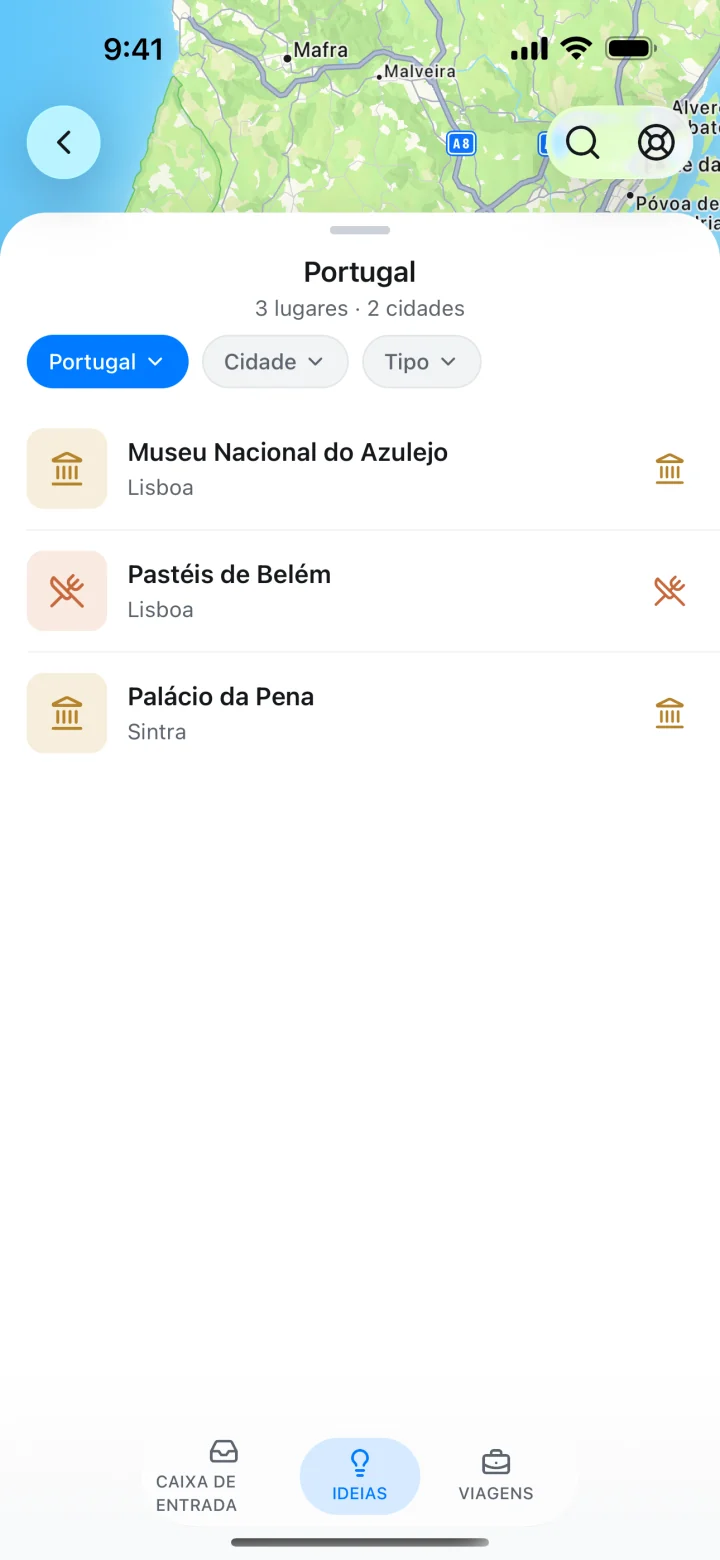
Em Ideias, consulte os lugares salvos por país, cidade ou tipo. Adicione à viagem apenas os que escolher.

Quando não dá para identificar o lugar no vídeo
Não há um capítulo para a parada
Confira a descrição e a transcrição, se houver. Você também pode percorrer o vídeo e copiar um link no momento correto. A marcação de tempo funciona mesmo sem capítulos.
O nome do lugar é vago
Procure uma placa legível, uma legenda ou uma nota do criador. Pesquise o nome com a cidade. Se houver várias correspondências, compare o endereço e as fotos com o site oficial. Se ainda tiver dúvidas, deixe como “a conferir”.
O TripNoted não mostra nenhum lugar
Guarde o link do vídeo e siga os passos manuais acima. A fonte pode ser útil mesmo quando nenhum lugar é identificado.
Escolha onde guardar cada informação
| Opção | O que guarda | Próxima etapa |
|---|---|---|
| Playlist do YouTube | Vídeos de viagem sobre um destino. | Adicione o link com marcação de tempo e uma nota para cada parada. |
| App de notas | Links dos vídeos, marcações de tempo, nomes e fontes consultadas. | Pesquise o lugar exato e confira o endereço. |
| Lista do Google Maps | Lugares que você identificou no mapa. | Só salve o lugar depois de confirmar a cidade e a unidade. |
| TripNoted | Links compatíveis e Ideias identificadas a partir da fonte. | Confira Meus links e adicione à viagem apenas os lugares verificados. |
Perguntas frequentes
A playlist do YouTube também salva os lugares?
Não. A playlist agrupa os vídeos. Faça uma nota sobre cada lugar e salve os lugares confirmados em uma lista no mapa ou em uma viagem.
Posso compartilhar um link que comece no trecho em que aparece o lugar?
Sim. Avance até o momento desejado, toque em Compartilhar e ative a opção de tempo antes de copiar o link. Quem receber ainda deve confirmar o nome do lugar.
O TripNoted encontra todos os lugares do vídeo?
Não. Adicione um link compatível e confira em Meus links quais lugares apareceram. Se não houver nenhum ou se tiver dúvidas sobre o resultado, confira manualmente.